




Cooliris es una aplicación con la cual se puede hacer que las imágenes se muestren en forma de pared 3D de manera bastante llamativa. Esta pared de imágenes en 3D puede usarse con las fotos de Facebook, Flickr, Picasa, e incluso con los videos de YouTube.
Con la ruedita del raton se puede modificar el tamaño de las img.

Esta pared de imágenes en 3D puede usarse con las fotos de Facebook, Flickr, Picasa, e incluso con los videos de YouTube.
Si son usuarios de Google entonces ya tenemos una cuenta en Picasaweb así que haremos la galería ahí.
Lo primero es crear una galería pública en Picasaweb, ahí subimos las imágenes que queremos añadir a la galaría pero debemos cerciorarnos que ninguna imagen contenga acentos, eñes o caracteres especiales en el nombre de la foto.
Ya que lo hemos hecho copiamos la URL que aparece en la barra de direcciones del navegador, que será algo como esto:
Ahora nos dirigimos a Cooliris Express.https://picasaweb.google.com/Usuario/NombredelaGaleria#
Ahí selecciona Picasa, elige from a specific album y en la celda de abajo pega la URL que copiaste previamente de tu álbum de Picasa.
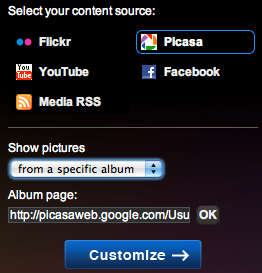
Pero he aquí algo importante, a la URL que colocamos debemos quitarle la letra s que se encuentra después de http
https://picasaweb.google.com/Usuario/NombredelaGaleria#
Si no se hace entonces aparecerá un mensaje diciendo que la URL no es válida.
Luego presionamos OK y aparecerán ya las imágenes, si todo está bien damos click en Customize.
En Wall name escribimos el nombre de la galería, en Number of rows el número de filas, y enThemes elegimos el tema de fondo.
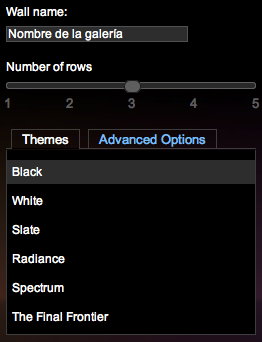
En la pestaña Advanced Options puedes elegir un color de fondo por si no te gustó uno de los temas predeterminados o bien, colocar la URL de la imagen del fondo que prefieras.
Igual puedes elegir si deseas que se muestren otras opciones como la de los botones para compartir, botón de buscar, etc.
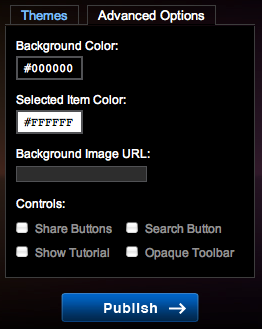
Ya que lo tengas listo a tu entero gusto da click en Publish.
Te preguntará si deseas guardar tu galería, si lo haces puedes conectar tu cuenta de Google o Facebook para que se guarde tu galería, pero si no quieres guardarla no importa.
En seguida te dará un código para copiar, ese código lo puedes pegar en una entrada o bien, entra en Diseño | Elementos de la página | Añadir un gadget, selecciona HTML/Javascripty ahí pega el código de tu galería.
En el caso de los videos de YouTube el procedimiento es similar, elige la opción YouTube, selecciona From a user, pega la URL del usuario de YouTube y listo. Esta es una Galeria de los videos de mi usuario Yuyo009276
Hagan click sobre la img para ver el video.

Algunas características de estas galerías es que además de su interfaz tan dinámica y elegante que tiene, ofrece opciones para compartir la imágenes en las redes sociales y ver las imágenes en pantalla completa, lo cual a mí me parece muy bien.
Recuerda que:
El álbum de tus fotos de Picasaweb debe ser público y no privado.
Los nombres de las imágenes que subas no deben contener acentos, eñes o cualquier caracter especial.
Debes cambiar https por http en la URL del álbum de Picasa.




.png "English")


