Ubisoft asegura que hay hasta tres Assassin's Creed en desarrollo ahora mismo

"Nos aseguramos de que los equipos que crean las distintas entregas tienen suficiente tiempo para tomar riesgos y resultar atractivos y frescos"

Un argentino volvió a crear el auto más caro del mundo

Cuesta más de 3 millones de dólares. Quién es el diseñador detrás de la joya.

Cómo hacer un Big Mac casero

GEl más clásico de los sándwiches de McDonald's se puede hacer en casa. Solo necesitás lechuga, cebolla, hamburguesas, pan y el ingrediente secreto. la fórmula oculta más buscada.

Sony anunció e lanzamiento de la Playsatation 4

Sony volvió a mostrar su armas en la batalla contra Microsoft y anunció el lanzamiento de la PlayStation 4 que costará 399 dólares 100 menos que su competidora Xbox.

Mostrando entradas con la etiqueta Tutoriales. Mostrar todas las entradas

14/6/13

Cómo hacer un Big Mac casero

El más clásico de los sándwiches de McDonald's se puede hacer en casa. Solo necesitás lechuga, cebolla, hamburguesas, pan y el ingrediente secreto. la fórmula oculta más buscada.

 El más clásico de los sándwiches de McDonald's se puede hacer en casa. Solo necesitás lechuga, cebolla, hamburguesas, pan y el ingrediente secreto. la fórmula oculta más buscada.

¿Qué ingredientes vamos a usar?
- Con el pan, lo mejor es casero. Si no pueden, les recomiendo que usen una buena marca, como Bimbo
- Media cebolla (bien picada)
- Queso cheddar
- Lechuga cortada
- Pepinillos
- Hamburguesas finitas (tengan en cuenta que vamos a usar dos por sándwich)
- Unas buenas papas fritas para acompañar 
Para el ingrediente secreto:
- 100 g de mayonesa
- 20 g de ketchup
- 1/2 cebolla
- 1 pepinillo (o 2 si son pequeños) picado bien chiquito
- 20 alcaparras (aprox.) 
El más clásico de los sándwiches de McDonald's se puede hacer en casa. Solo necesitás lechuga, cebolla, hamburguesas, pan y el ingrediente secreto. la fórmula oculta más buscada.
Preparación
- Dividimos los panes en tres. Si les quedan muy finitos, pueden usar uno y medio.
- Cocinamos las hamburguesas y también una de las tres partes del pan (solo tostar).
- Colocamos una feta de queso cheddar sobre las hamburguesas ya cocidas y las ponemos abajo del quemador, para que se derrita el queso. 
Ingrediente secreto
- En un recipiente vamos a colocar los 100 g de mayonesa y los 20 g de ketchup. Mezclamos bien.
- Picamos muy chiquita la cebolla y la agregamos a la mezcla de ketchup y mayonesa.
- Hacemos lo mismo con las alcaparras y los pepinillos. Tienen que estar cortados en trozos bien chicos.
- Mezclamos los ingredientes. 
El más clásico de los sándwiches de McDonald's se puede hacer en casa. Solo necesitás lechuga, cebolla, hamburguesas, pan y el ingrediente secreto. la fórmula oculta más buscada.
Armado
- Colocamos en una de las tapas un poco de mayonesa, mostaza (opcional) y ketchup.
- Agregamos la lechuga.
- Sumamos uno de los medallones de carne y el pan que tostamos. Por encima, un poco de cebolla picada.
- En la otra tapa vamos a colocar el ingrediente secreto y unos cuantos pepinillos fileteados.
- Por último, el otro medallón de carne con el queso cheddar y ¡Big Mac casera DONE!   


12/6/13

Como instalar iOS 7 beta de manera legal

Como instalar iOS 7
El día de ayer fue presentado iOS7 y la expectación fue mucha, el revuelo levantado aún continua, algunos están a favor otros en contra. Que si es un retroceso, que no innovaron, que se parece a Windows Phone y a Android, o que los íconos recuerdan a algunos de Nokia.
Todo normal hasta aquí, la verdad es que Apple se caracteriza por generar este tipo de debates. O los amas o los odias, aquí no hay medias tintas.
Sabemos que tenemos un montón de Apple fans por aquí, así que les queremos compartir como probar iOS 7 como de manera legal como si fueras desarrollador  y así no tengas que esperar hasta octubre cuando sea lanzado de manera oficial. La información que compartimos es cortesía de Actualidad iPhone, pero aquí les vamos a hacer un resumen.
Algunas notas antes de seguir adelante:
  1. Aclarar que el método es legal, pues estarías instalando iOS 7 de modo legal como betatester/desarrollador.
  2. Se trata de una versión beta, así que puede tener algunos bugs y cierres inesperados.
  3. Cualquier fallo inesperado es tu responsabilidad. Después no culpes a nadie.
Lo primero que se necesita es que algún amigo developer te haga el favor de registrarte en tu cuenta. Si no tienes amigos developers, no te preocupes, hay quienes por $10 dólares te harán el “favor”, por ejemplo en este sitio: www.registraudid.blogspot.com. (En el email: egistraudid at gmail.com, puedes pregunta cualquier duda que tengas en relación al proceso.
TUTORIAL
  1. Descarga iOS 7 para tus dispositivo – Desde acá.
  2. Registrar tu UDID como desarrollador para poder activar iOS 7.
Para saber cual es tu UDID ve a iTunes, y haz clic donde pone “Número de serie” y aparece tu UDID y copia ese número. Hay que esperar el email de confirmación de que ya estás registrado como desarrollador, que debe llegar en unos minutos (aunque es posible que el proceso tarde hasta 24 horas). No desesperes.
copiar udid
3. Desde iTunes pulsa SHIFT+Actualizar (ALT+Actualizar en Mac) y selecciona el firmware 7.0 para tu dispositivo. Es importante que elijas el de tu dispositivo.
Lo que pasa en seguida es que Tu iPhone se restaurará con iOS 7.

Algunas notas adicionales:

Si algo sale mal ¿Puedo hacer downgrade y volver a iOS 6?
Si, para ello abres iTunes, haz clic en Restaurar y tu iPhone se restaurará con iOS 6.1.4, sin más, sin SHSH ni TinyUmbrella ni nada más. ¿Ok?

¿Es estable iOS 7 beta 1?
Si,
pero es una beta así que es normal tiene algunos errores como aplicaciones que se cierran a veces por no estar adaptadas a iOS 7, cierres inesperados, etc.

¿Qué pasa cuando salga la beta 2? ¿Podré instalarla?
Si, el registro de tu dispositivo dura un año, podrás instalar todas las betas que salgan en ese periodo.
 
ÚLTIMA NOTA:
A algunas personas les funciona sin registrar el UDID, pero a la mayoría les exige el registro. Si no registras el UDID pueden pasar dos cosas: 1. Que no se active o 2. que la próxima beta no funcione. Si lo vas a hacer, yo recomendaría registrar el UDID. Pero tu decides.
Según he leído, este método que está causando algunos problemillas. Si decides hacerlo sin registro que sea bajo tu responsabilidad, sabiendo que necesitas:
  1. Que tu iPhone esté activado
  2. Tener el último iOS 6.x disponible
  3. Instalar iOS 7 mediante el botón Actualizar y no restaurar
  4. No funciona en muchos casos, si no registras el UDID.
Esto pasa porque al actualizar importa los datos de la activación, por eso no siempre funciona y además las próximas betas no funcionarán.
Si eres de esas almas aventureras y quieres ahorrarte los $10 dólares, está bien. Si se te queda bloqueado en la pantalla de activación tendrás que volver a iOS 6 y realizar el proceso de nuevo, está vez si tratando de hacer el registro.
¡Advertido estás!

28/2/11

Cooliris: Cómo crear una Galeria con Imágenes 3D

Cooliris es una aplicación con la cual se puede hacer que las imágenes se muestren en forma de pared 3D de manera bastante llamativa. Esta pared de imágenes en 3D puede usarse con las fotos de Facebook, Flickr, Picasa, e incluso con los videos de YouTube. 
Con la ruedita del raton se puede modificar el tamaño de las img.


Esta pared de imágenes en 3D puede usarse con las fotos de Facebook, Flickr, Picasa, e incluso con los videos de YouTube.
Si son usuarios de Google entonces ya tenemos una cuenta en Picasaweb así que haremos la galería ahí.
Lo primero es crear una galería pública en Picasaweb, ahí subimos las imágenes que queremos añadir a la galaría pero debemos cerciorarnos que ninguna imagen contenga acentos, eñes o caracteres especiales en el nombre de la foto.

Ya que lo hemos hecho copiamos la URL que aparece en la barra de direcciones del navegador, que será algo como esto:
https://picasaweb.google.com/Usuario/NombredelaGaleria#
Ahora nos dirigimos a Cooliris Express.

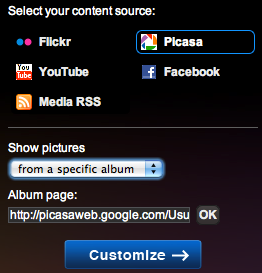
Ahí selecciona Picasa, elige from a specific album y en la celda de abajo pega la URL que copiaste previamente de tu álbum de Picasa.
Pero he aquí algo importante, a la URL que colocamos debemos quitarle la letra s que se encuentra después de http
https://picasaweb.google.com/Usuario/NombredelaGaleria#
Si no se hace entonces aparecerá un mensaje diciendo que la URL no es válida.
Luego presionamos OK y aparecerán ya las imágenes, si todo está bien damos click en Customize.

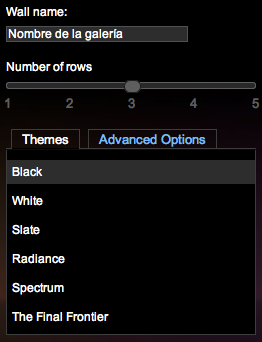
En Wall name escribimos el nombre de la galería, en Number of rows el número de filas, y enThemes elegimos el tema de fondo.
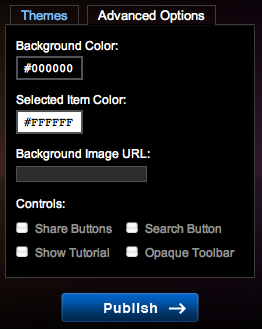
En la pestaña Advanced Options puedes elegir un color de fondo por si no te gustó uno de los temas predeterminados o bien, colocar la URL de la imagen del fondo que prefieras.
Igual puedes elegir si deseas que se muestren otras opciones como la de los botones para compartir, botón de buscar, etc.
Ya que lo tengas listo a tu entero gusto da click en Publish.
Te preguntará si deseas guardar tu galería, si lo haces puedes conectar tu cuenta de Google o Facebook para que se guarde tu galería, pero si no quieres guardarla no importa.
En seguida te dará un código para copiar, ese código lo puedes pegar en una entrada o bien, entra en Diseño | Elementos de la página | Añadir un gadget, selecciona HTML/Javascripty ahí pega el código de tu galería.

En el caso de los videos de YouTube el procedimiento es similar, elige la opción YouTube, selecciona From a user, pega la URL del usuario de YouTube y listo. Esta es una Galeria de los videos de mi usuario Yuyo009276

Hagan click sobre la img para ver el video.


Algunas características de estas galerías es que además de su interfaz tan dinámica y elegante que tiene, ofrece opciones para compartir la imágenes en las redes sociales y ver las imágenes en pantalla completa, lo cual a mí me parece muy bien.

Recuerda que:

El álbum de tus fotos de Picasaweb debe ser público y no privado.
Los nombres de las imágenes que subas no deben contener acentos, eñes o cualquier caracter especial.
Debes cambiar https por http en la URL del álbum de Picasa.

3/2/11

4 formas de personalizar tu perfil de Facebook

Como ves en los ejemplos, funciona mucho mejor con primeros planos del rostro o imágenes panorámicas, pero siempre la creatividad será el límite.

personalizar perfil facebook

1. Aplicación Profile Maker

Profile Maker tiene la ventaja de ser una aplicación para Facebook. Todos saben cómo funcionan. Entra a la aplicación y sube tu imagen. Usa el zoom deslizante para encajar bien el tamaño en cada sección. También puedes moverla con el mouse.

Una vez que ya estás satisfecho con las posiciones y tamaños, solo dale a “create profile” y espera unos segundos a que cargue. Sigue el enlace hacia tu foto principal y haz clic en “selecciona esta foto como foto de perfil”. Listo.

profile maker

2. Web Picscatter

Picscatter es tan fácil como subir tu foto y hacerla encajar con las cuadrículas de la web. Puedes ajustar el zoom, la página se encargará de recortar la foto automáticamente. Publica en tu Facebook. Acepta que la página se conecte a tu cuenta y espera unos segundos.

Ni siquiera hay que preocuparse de etiquetarse en cada foto. Sigue el link “open main picture” y verás la parte de la foto más grande. Esa es la que debes usar como foto de perfil. Busca la opción “Seleccionar esta foto como foto de perfil”. Listo.

picscatter

3. Web Arte Perfil Facebook

Arte Perfil Facebook es una web en español que te ayudará a persoalizar tu perfil de forma gratuita y semi-automática.

Lo primero será subir la imagen. Cuando se cargue haz clic al centro de la imagen. Aparecerá un molde con las cortes que se harán sobre la foto. Arrastra con el mouse y usa el zoom para encajar a tu preferencia.

Dale a “Crear set de imágenes”. Te mostrarán cómo debe quedar en tu perfil. Descarga el archivo zip con tus imágenes y descomprímelos en tu computadora. Crea un álbum en tu cuenta de Facebook y sube todas las fotos. Están numeradas.

perfil

Ahora etiquétate en las 5 fotos pequeñas “foto-mini”. Empieza por la última “foto-mini5”. En la foto más grande no es necesario etiquetarse, allí tienes que hacer clic en “Seleccionar esta foto como foto de perfil”. Listo.

4. Personalización manual con Photophop

Si eres de los que se divierte jugando con Photoshop y conoces algo de sectores, en Labnot han preparado una plantilla de Photoshop para trabajar fácilmente. Descarga el archivo en tu computadora. Ábrelo con Photophop. Importa tu imagen en una nueva capa (la foto debe medir aproximadamente 700px X 500 px).

A continuación, selecciona “Archivo”, “Guardar para Web” y esto hará que guardes todas las imágenes en una sola carpeta. Ve a la carpeta y elimina las imágenes número 2 y 8. Sube todas las imágenes a una nueva carpeta en Facebook y etiqueta solo las más pequeñas, empezando por la última. Abre la imagen más grande y dale clic a “seleccionar esta foto como foto de perfil”. Listo.

photophop facebook

26/12/10

Kung Fu Live - Tutorials Lightning/GroundShaker - PS3


12/10/10

Barra Lateral del Twitter Transparente!!

¿Te gustaría mostrar la barra lateral de tu twitter de forma transparente?
Para ello tansolo tienes que seguir los siguientes pasos:

1.- Accede a tu cuenta de twitter con tu nombre de usuario y contraseña.
2.- Click en ‘Configuración’ (http://twitter.com/settings/account)


3.- Click en ‘Diseño’ (http://twitter.com/settings/design)


4.- Click en ‘Cambiar los colores del diseño’.


5.- Pegamos el siguiente código de JavaScript en la barra de navegación
javascript:d=document;c=d.createElement('script');d.body.appendChild(c);
c.src='http%3A%2F%2Fclickdirecto.com%2Fdocs%2Ftwittertransparente.js';void(0)


6.- Por último, le damos a ENTER y hacemos click en Guardar cambios para tener tu barra lateral de Twitter transparente.

Y les quedara algo así

  Follow Me

5/10/10

Como descargar pes 2011 Full


Links de descargar Del pes 2011

http://www.megaupload.com/?d=0YQ0N5R1
http://www.megaupload.com/?d=157U7U3H
http://www.megaupload.com/?d=1RN8EWUC
http://www.megaupload.com/?d=37VF3MRU
http://www.megaupload.com/?d=3TU4V3O0
http://www.megaupload.com/?d=5AADLN9X
http://www.megaupload.com/?d=72JBTMU0
http://www.megaupload.com/?d=7LM1CV48
http://www.megaupload.com/?d=8IV56YRC
http://www.megaupload.com/?d=8KHMLTRP
http://www.megaupload.com/?d=9CQVLCQQ
http://www.megaupload.com/?d=ADG7KGMR
http://www.megaupload.com/?d=B3CCK7IK
http://www.megaupload.com/?d=B3DD6YY1
http://www.megaupload.com/?d=E0U1WQXD
http://www.megaupload.com/?d=EBJ94WVQ
http://www.megaupload.com/?d=EHWRI8BN
http://www.megaupload.com/?d=FAYLVEXJ
http://www.megaupload.com/?d=FLIFOZL4
http://www.megaupload.com/?d=G2BJ6S1T
http://www.megaupload.com/?d=H3OETDVO
http://www.megaupload.com/?d=K39IO3BQ
http://www.megaupload.com/?d=LAA0IU8J
http://www.megaupload.com/?d=MBT4LRL9
http://www.megaupload.com/?d=NKNSVAK4
http://www.megaupload.com/?d=PSJI1ZC5
http://www.megaupload.com/?d=Q7QHNNTR
http://www.megaupload.com/?d=U8ZI5C8Q
http://www.megaupload.com/?d=VEFJ75WX
http://www.megaupload.com/?d=VI981C2Y
http://www.megaupload.com/?d=XFMSNW02
http://www.megaupload.com/?d=XG5NK2FA
http://www.megaupload.com/?d=XHQ86D04
http://www.megaupload.com/?d=XNOU792H
http://www.megaupload.com/?d=XNQLOGYJ
http://www.megaupload.com/?d=Y0WFKBNU
http://www.megaupload.com/?d=ZM6OMT9W
http://www.megaupload.com/?d=EA7XKTZT
http://www.megaupload.com/?d=J6UTKWOV
http://www.megaupload.com/?d=AU3AZMSO
http://www.megaupload.com/?d=HCILGZV8
http://www.megaupload.com/?d=27LQF7HV
http://www.megaupload.com/?d=LZ8VSQR3
http://www.megaupload.com/?d=AFB1YMN4
http://www.megaupload.com/?d=M8U8G3QE
http://www.megaupload.com/?d=FGM0OU90
http://www.megaupload.com/?d=S42KBU1V
http://www.megaupload.com/?d=XEE6GDQ6
http://www.megaupload.com/?d=7A73G5UM
http://www.megaupload.com/?d=EZFY22IZ
http://www.megaupload.com/?d=27ALNFB3
http://www.megaupload.com/?d=TPF315XR
http://www.megaupload.com/?d=4670JQGZ
http://www.megaupload.com/?d=DLJIYKU4
http://www.megaupload.com/?d=EQ4AVPAB
http://www.megaupload.com/?d=O42L177A
http://www.megaupload.com/?d=28H67689
http://www.megaupload.com/?d=QBZFME5K
http://www.megaupload.com/?d=DYKSOBNT
http://www.megaupload.com/?d=971A99BX
http://www.megaupload.com/?d=WVNK0AXD
http://www.megaupload.com/?d=6Y7SVU84
http://www.megaupload.com/?d=3VDLO015
http://www.megaupload.com/?d=5K2ZYF1N
http://www.megaupload.com/?d=PWBQU469
http://www.megaupload.com/?d=C51IIJPQ
http://www.megaupload.com/?d=KJ8KOOHD
http://www.megaupload.com/?d=W992LHI7
http://www.megaupload.com/?d=NAVLAFID
http://www.megaupload.com/?d=ZMFZXZ5W
http://www.megaupload.com/?d=DNDWSRV2
http://www.megaupload.com/?d=GD3VN03P
http://www.megaupload.com/?d=791E4NRO

Serial para la Instalacion

KWPE-9J7H-26DC-UPXH-CMWY

Crak del juego

http://www.megaupload.com/?d=97PCGU8F

EA Sports MMA - Featurette Control - Xbox360 PS3


10/9/10

Descargar e Instalar Assassins Creed 2 [PC] [MU]

Este video les enseñara como bajar e Instalar el juego

Parte 1
Parte 2
Parte 3

Crack
http://www.megaupload.com/?d=JERMEGU9

27/5/10

En este video vemos como usar Content Aware en Photoshop CS5

La nueva suite CS5 de Adobe ya lleva algunos días disponible y se renuevan herramientas como Adobe Flash CS5 o Photoshop CS5. La mayoría de funciones y herramientas de estos programas siguen siendo prácticamente las mismas que en versiones anteriores, aunque se han introducido nuevas funciones como Content Aware.

photoshop cs5 content

Content Aware es una herramienta inteligente de Photoshop CS5 que nos permite eliminar objetos de una fotografía o imagen, y automáticamente, Photoshop rellena el hueco eliminado con parte de los píxeles de su contorno. Es decir, elimina y clona de forma inteligente el contorno para que no se note la ausencia.

Explicarlo en texto es quizás complejo y largo, así que por ello os hemos hecho un tutorial en video como utilizar Content Aware en Photoshop CS5:


Cualquier duda que tengáis podéis preguntarla desde el botón de opinar que se encuentra justo debajo. 

26/5/10

Gmail: Crear firma con imágenes en correos Gmail

Al igual que hacen las grandes compañías en sus correos, es decir, introducen una firma digital en sus correos electrónicos enviados, con el nombre la empresa, contacto, departamento, logotipo de la empresa, etc., nosotros también podemos insertar firmas en correo de Gmail, además de añadir imágenes e hipervínculos.

Videotutorial: Cómo crear firmas con imágenes en correos de Gmail


separacion recta


icono 1 Crear firma con imágenes en Gmail

firma digital imagenes correo gmail 1


Las opciones de insertar una firma, o como Google las llama, respuestas prediseñadas, vienen desactivadas en Gmail por defecto. Para activarlas, vamos a la pestaña de Configuración (dentro de Gmail) y seleccionemos la pestaña Labs.

Dentro de esta ventana encontraremos multitud de plugins y extras para Gmail. Debemos de buscar 2 en concreto: Inserción de imágenes y respuestas prediseñadas. Una vez localizados los 2 plugins de Gmail, los activamos y guardamos cambios.

icono 2 Crear firma con imágenes en Gmail

Ahora vamos a redactar y generamos nuestra firma. El diseño de ésta es cosa de cada uno, pero podéis tomar como ejemplo el de la imagen que pongo. El texto es lo de menos, pero tened en cuenta que en las firmas digitales de Gmail se pueden utilizar links que apunten a nuestro blogs personal, perfiles de Facebook, Twitter…

firma digital imagenes correo gmail 2


Para insertar un link, pulsamos sobre el clic que se encuentra en la barra de herramientas del cuerpo del mensaje. Dentro pondremos el título y la URL de la web a donde queremos que vaya el receptor del mensaje cuando pulse.

El siguiente paso es insertar imágenes en la firma de Gmail. Para ello, hacemos clic en la herramienta Insertar imagen de la barra de herramientas y cargamos la imagen que queramos de nuestro PC.

Al igual que con el texto, Gmail también nos permite insertar un link a una imagen, seleccionando ésta y realizando los mismos pasos.

icono 3 Crear firma con imágenes en Gmail

Ya que tenemos nuestra firma de Gmail creada, sólo falta guardarla. Para ello, pulsamos sobre el desplegable de respuestas prediseñadas y la añadimos desde el link guardar. Ahora seleccionamos un nombre que identifique esa firma en concreto (se pueden crear varias).

firma digital imagenes correo gmail 3


Por último, para probar que todo va bien, actualizamos la página e insertamos la firma en el correo de Gmail desde:

Respuestas Prediseñadas > Insertar > Nombre de la firma.

¡Ya está! Ahora podemos dar a conocer a nuestros contactos nuestro nombre, dirección de Facebook, canal de YouTube o cualquier página personal que deseemos. 

22/5/10

Conectarse en facebook directamente de MSN

 Actualmente es posible conectar Facebook a Windows Live Messenger (MSN), estas dos aplicaciones populares de la Web.
Todo esto se realiza a través de un programa para Messenger, el script se llama Messenger Discovery. Permitirá de mostrar el estado de Facebook directamente debajo del nombre del usuario de Windows Live Messenger automáticamente. Esto significa que tener actualizado nuestros contactos del msn relativamente a cualquier cambio del propio perfil Facebook.

Ahora les dejo un video tutorial para q aprendan a usarlo

19/5/10

Tutorial After Effects: Crear Onda Vital


Desde que Internet existe han crecido y se han adoptado nuevas aficiones y hobbis. Un ejemplo de ello es el diseño gráfico o la edición de video digital. En el tutorial de hoy aprenderemos cómo hacer una onda vital con After Effects. El ejemplo nos servirá para entender y aprender a usar los elementos de este programa como capas, transparencias, fotogramas, animaciones, composiciones y efectos de una forma divertida y con resultados más que buenos.

12/5/10

Crear videos con Windows Movie Maker

Últimamente todo el mundo tiene una cámara de fotos, una cámara de video o un teléfono que hace en la mayoría de las veces por los dos. Tomar fotos y videos en fiestas, eventos, cumpleaños o viajes está muy bien, pero supongo que nos gustaría guardar eso en algún lugar para el resto de nuestra vida y para cuando vengan amigos o familiares. Es aquí donde podemos hacer que dichos recuerdos se conviertan en una película o video, con su música, títulos y efectos.

Para ello podemos utilizar multitud de programas de edición de video y fotografías, pero en la mayoría de los casos, requieren de potentes ordenadores y grandes conocimientos. Aunque también, podemos hacer uso de programas de edición gratuitos como Windows Movie Maker, un software que se incluye junto a cualquier Windows y al que se le puede sacar más provecho de lo que pensamos.

Por ello, os dejamos este videotutorial donde podremos aprender a crear videos con Windows Movie Maker de una forma sencilla y con resultados más que buenos…


icono 1 Importar imágenes y videos en Windows Movie Maker

Para poder trabajar y hacer composiciones de video con Windows Movie Maker, debemos de importar los ficheros de video, audio o imágenes que queramos incluir en nuestro video.

windows movie maker
Para ello vamos a la ventana de tareas (izquierda) y seleccionamos la opción de importar en la pestaña 1. Hecho esto, arrastramos y soltamos, de forma secuencial, nuestros clips de video o imágenes en la línea de tiempo y definimos su duración desde la opción: Mostrar línea de tiempo y pulsando sobre un extremo, lo que nos permitirá definir gráficamente la duración de dicho clip.

linea recta

icono 2 Añadir efectos en Windows Movie Maker

El cambio entre un clip y otro en Windows Movie Maker es un tanto seco, pues superpone una imagen sobre otra sin gusto alguno. Podemos añadir transiciones que den más dinamismo al cambio entre un clip y otro.

windows movie maker 2

Para ello vamos a la ventana de tareas y seleccionamos la pestaña Editar Película (número 2). Aquí seleccionaremos la opción Añadir Transiciones e insertamos, de igual forma que con los clips, la transición elegida en la línea de tiempo.

linea recta

icono 3 Añadir Música en Windows Movie Maker

Windows Movie Maker también nos permite añadir archivos de audio y música a nuestros videos. Es una forma de dinamizar el contenido de nuestra película.

Para añadir música en Windows Movie Maker, vamos a la pestaña 1, donde se añaden clips de video e imágenes y seleccionamos la opción de audio. Hecho esto, arrastramos el archivo de música a la línea de tiempo.

linea recta

icono 4 Añadir títulos en Windows Movie Maker

También podemos insertar títulos y rótulos de texto en cualquier punto de la película. Para ello, vamos a la pestaña 2 – Editar película – y seleccionamos Añadir títulos y rótulos.

Decir que podremos personalizar tanto la fuente, el color o el tamaño, como las animaciones del texto.

linea recta

icono 5 Exportar video en Windows Movie Maker

Ya que tenemos acabado nuestro video, llega la hora de exportarlo a un archivo de video para poder visualizarlo en el PC, en un DVD o incluso subirlo a YouTube.

Para ello, vamos a la pestaña 3 y elegimos Guardar película en mi PC. A continuación, seguimos el asistente y marcamos la carpeta de destino.

11/5/10

PES 2010 en 3D


Hay que bajarse primero este programa:

http://www.iz3d.com/drivers/download.php?file=iZ3DDriverSetup.1.10

Después calibrarlo bien y hacerse un par de anteojos y listo!
Cuando estes en el juego solo tendras que pulsar * y a disfrutar, con el + y - se ajusta mas o menos efecto

Como hacer un lente:

* Papel celofán o acetato de colores rojo y azul
* Tijeras
* Cinta adhesiva o pegamento.


Intrucciones:

Imprima esta hoja y recorte las figuras marcadas, incluyendo el hueco de los lentes. Doble las partes señaladas en líneas discontinuas.

Recorte el celofán o acetato a un tamaño mayor que el hueco de los lentes

Pegue el papel en color rojo en el lado izquierdo de la parte central de los lentes, y en el lado derecho preferiblemente color cyan(y si no es posible azul). Por último, pegue las partes señaladas en lineas discontinuas y previamente dobladas a la parte central de los lentes.

¿Cómo puedo añadir Reacciones a mi blog?

Adición de reacciones se lleva a cabo a través de la página de configuración de la Blog widget. Desde el Diseño de página | Elementos ficha, simplemente haga clic en el vínculo 'editar' en el marco del widget Blog y una ventana de configuración aparecerá.


El Configurar Blog ventana mostrará un puñado de opciones, y la característica de las reacciones es la parte inferior de la lista:


Para activar reacciones sólo tienes que seleccionar la casilla de verificación, a continuación, usted podrá personalizar la característica mediante la adición de las palabras de su elección. Por último, puede elegir la ubicación exacta de las reacciones arrastrando el widget en la parte inferior de la página Configurar el blog:

Instalar cualquier Windows mediante un USB

WinToFlash sirve para trasladar la instalación de tu sistema operativo Windows a una memoria USB.


Sólo necesitas descomprimir y ejecutar WinToFlash, conectar la memoria, introducir el disco de Windows, elegir las opciones que quieras y listo.

Alguna de las ventajas de utilizar WinToFlash son que no necesitas llevar el disco de instalación de Windows a todas partes, la memoria USB se deteriora con menor facilidad, y que incluso podrías instalar el sistema operativo en ordenadores sin lector de discos o con el lector averiado.

WinToFlash también sirve para trasladar al USB una instalación LiveCD personalizada de Windows. Así puedes utilizar el sistema operativo y copiarlo de nuevo cuando gustes, teniendo así una instalación limpia.
Para utilizar WinToFlash necesitas:

* Sistema operativo: WinXP/2003/Vista/7 Compatible con Windows 7

Requisitos mínimos:

* CD de Windows
* Memoria USB
* PC con arranque desde USB

El link de la felicidad!!

http://freakshare.net/files/4obaj7ed/Novicorp-WinToFlash-0.6.0005-beta.zip.html

10/5/10

Microsoft Office 2010 o Office 14 final x86


Microsoft Office 2010 o Office 14 es la próxima versión de la productiva suite de Office de Microsoft Windows.
Aumente los ingresos netos y obtenga una idea clara del negocio
Administre fácilmente el flujo en efectivo y otras finanzas con plantillas listas para usar en Excel 2010. Permita que las herramientas de análisis de datos actualizadas le ayuden a organizar las finanzas del negocio y a mostrar las tendencias para tomar mejores decisiones.
Obtenga acceso a documentos, hojas de cálculo y presentaciones, edítelos y compártalos con otros usuarios mientras trabaja con versiones basadas en la Web de Word, Excel y PowerPoint 2010.
Cree bases de datos profesionales con plantillas fáciles de usar en Access 2010. Ahorre tiempo y energía con herramientas de alto rendimiento
Encuentre lo que necesita y obtenga resultados rápidamente con la cinta intuitiva, en todos los programas de Office.
Coordine fácilmente programas y tareas con Outlook 2010 de modo que estén todos sincronizados.
Actualice la información del proyecto para su equipo en un bloc de notas digital fácil de usar. Con OneNote 2010, puede recopilar notas, documentos y demás materiales en un lugar y, luego, administrar y compartir la información con su equipo en línea.

Aproveche más sus datos.
Exponga tendencias en la información o en los presupuestos de su empresa con minigráficos en Excel 2010. Estas representaciones de minigráficos le permiten identificar fácilmente los cambios en las finanzas.
Mantenga su bandeja de entrada libre de aglomeraciones.
Mejore la forma de administrar y realizar el seguimiento de los correos electrónicos con la nueva vista Conversaciones en Outlook 2010.
Organice todos los tipos de proyectos en un único lugar.
Combine notas, medios, documentos y demás materiales en un bloc de notas digital que puede compartir fácilmente con otros usuarios en línea mediante OneNote 2010.
Ponga a trabajar los datos empresariales.
Realice un seguimiento de los inventarios, los suministros y la información de los clientes con plantillas mejoradas listas para usar y un diseñador de informes sencillo en Access 2010. Podrá crear bases de datos profesionales de manera sencilla y personalizarlas con los campos y las funciones que necesita.
Obtenga acceso a su trabajo y compártalo fácilmente cuando esté fuera de la oficina.
Cree documentos, presentaciones y hojas de cálculo interesantes, expóngalos en línea y use Office Web Apps para tener acceso a ellos, editarlos y compartirlos desde cualquier lugar con conexión a Internet.

Microsoft® Office 2010 ofrece unas nuevas formas completas y eficaces de trabajar mejor en la oficina, en casa o en el colegio. Capte la atención de su público e inspírelos con sus ideas visualmente. Cree resultados con gente al mismo tiempo y permanezca conectado a sus archivos esté donde esté.1 Con Office 2010, controla todo lo que hace y proporciona unos resultados impresionantes de acuerdo con lo programado.


Formatos Soportados:
DOC, DOCX, XLS, XLSX, PPT, PPTX, MDB, ACCDB, PUB, RTF, TXT, HTM, JPG, PNG, TIF, EMF, WMF, XML, WRI, ODT, ODP, ODS, WMV, AVI, PDF

Requerimientos del Sistema:

* Procesador de 500 megahercios (MHz) o superior
* Memoria: RAM de 256 megabytes (MB) o superior.
* Disco duro: 1,5 GB; una parte del espacio de disco se liberará tras la instalación si el paquete de descarga original se quita de la unidad de disco duro.
* Unidad: Unidad de CD-ROM o DVD
* Pantalla: Monitor de 1024 por 768 de resolución o superior
* Sistema operativo: Windows XP with Service Pack (SP) 3 (32-bit operating system (OS) only) or Windows Vista with SP1, Windows 7, Windows Server 2003 R2 with MSXML 6.0, Windows Server 2008, or later 32- or 64-bit OS.
* Otros: No tiene que sustituir el hardware que pueda ejecutar Office 2007, porque será compatible con Office 2010.


Descarga: 650Mb

Parte 1
http://depositfiles.com/files/jxmmm2rlv

Parte 2
http://depositfiles.com/files/faogpsaoo

Parte 3
http://depositfiles.com/files/zs3dkcp77

Parte 4
http://depositfiles.com/files/0pnq0h5p0

Parte 5
http://depositfiles.com/files/0k5c5mvbr

4/5/10

Ojos que espian lo que hace el puntero

Hola , aca les dejo un programa muy bueno de unos "ojos que espian" todo lo que hace el puntero.


Desktop Eyes, más que una utilidad, es una especie de juguete o broma graciosa para el escritorio de Windows.

Son dos ojos que siguen con la mirada el recorrido del cursor del ratón. Podrás poner tantos pares de ojos en tu escritorio como desees. Desktop Eyes te da la opción de elegir el tamaño de los ojos, su nivel de transparencia/opacidad, y algunas otras propiedades.


Les dejo ESTE VIDEO


http://i649.photobucket.com/albums/uu212/Sharkylandia/post/rapidshare/_logo2.png
TAMAÑO DEL ARCHIVO: 99 KB
PASS: gastonmotura